
Wovor ein Backup schützt: Hardware, Ransomware, Versehen
Drei Dinge zerstören Daten regelmäßig — und keines davon kündigt sich an. Das erste ist schlicht Verschleiß. Backblaze, ein Cloud-Anbieter, der seit 13 Jahren die Ausfälle seiner eigenen Festplatten veröffentlicht, meldet für 2025 eine annualisierte Ausfallrate von 1,36 % über 344.196 Laufwerke (2024: 1,55 %; über die gesamte Laufzeit 1,30 %). Im ersten Quartal 2026 lag die Quartalsrate bei 1,24 %. Das klingt wenig, ist aber eine Rate pro Jahr: Wer fünf Jahre lang eine einzelne Platte mit seinen Fotos betreibt, trägt ein Ausfallrisiko von grob 6–7 % (eigene Rechnung: 1 − 0,9864⁵ ≈ 6,6 %). Und das sind Werte aus klimatisierten Rechenzentren mit sanfter Behandlung, nicht aus Rucksäcken und Schubladen.
Das zweite ist Ransomware: Schadsoftware, die alle erreichbaren Dateien verschlüsselt und Lösegeld verlangt. Der BSI-Lagebericht 2025 zählt für den Zeitraum Juli 2024 bis Juni 2025 950 angezeigte Ransomware-Angriffe in Deutschland — bei einem Dunkelfeld, das das BSI selbst als um ein Vielfaches größer beschreibt — und stellt fest, dass 80 % der Betroffenen kleine und mittlere Unternehmen waren. Hinzu kommen im Schnitt 119 neue Schwachstellen pro Tag (+24 % gegenüber dem Vorjahr), durch die solche Angriffe überhaupt erst ins System kommen. Für Privathaushalte gibt es keine vergleichbare Statistik, aber dieselbe Technik: Ein Anhang, ein Klick, und die Fotos der letzten zehn Jahre sind ein verschlüsselter Haufen Bytes.
Das dritte ist das Versehen — die falsche Datei gelöscht, der falsche Ordner überschrieben, das Handy in die Waschmaschine. Laut Bitkom-Umfrage vom Februar 2024 hat ein Fünftel der Befragten schon einmal Daten verloren, weil kein Backup existierte; gleichzeitig geben 33 % an, überhaupt keine Sicherungen zu machen, und nur 45 % sichern regelmäßig. Der Cybersicherheitsmonitor 2025, auf den sich das BSI zum World Backup Day 2026 beruft, ist noch ernüchternder: Nur ein Fünftel der Internetnutzerinnen und -nutzer legt regelmäßig ein Backup an.
Voll, inkrementell, differenziell — der Unterschied
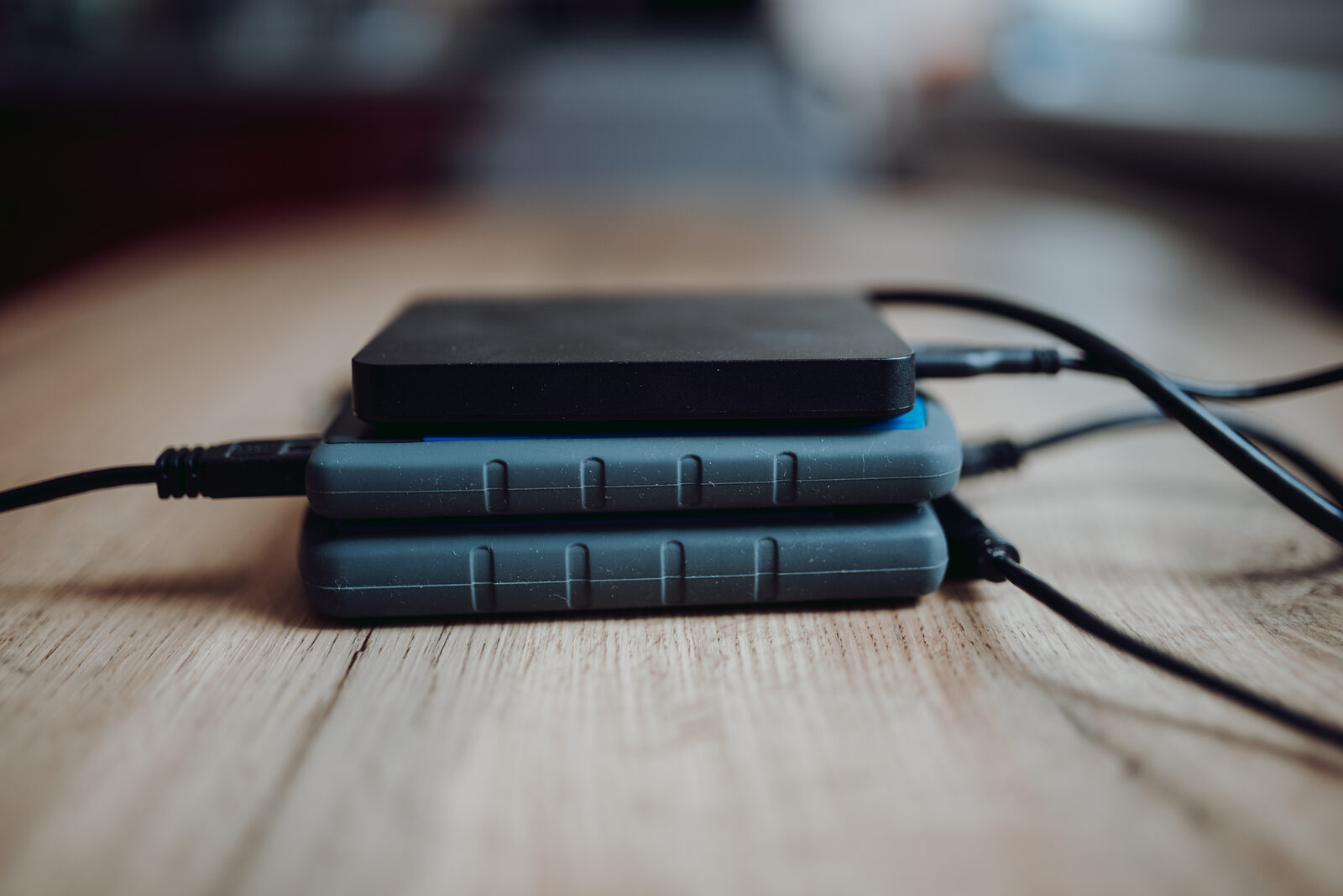
Eine Vollsicherung kopiert alles. Sie ist am einfachsten zurückzuspielen, braucht aber am meisten Platz und Zeit. Eine inkrementelle Sicherung kopiert nur, was sich seit der letzten Sicherung geändert hat — schnell und sparsam, aber zum Wiederherstellen brauchen Sie die Vollsicherung plus jedes Inkrement in der richtigen Reihenfolge; fehlt eines, ist die Kette gerissen. Die differenzielle Sicherung kopiert alles, was sich seit der letzten Vollsicherung geändert hat: Jede Sicherung wird etwas größer, dafür reichen zum Wiederherstellen Vollsicherung plus die jüngste Differenz.
Genau so beschreibt es auch das BSI in seiner Verbraucherinformation: Vollsicherung gleich langsam, aber einfache Wiederherstellung; inkrementell gleich schnell, aber sequenzielle Wiederherstellung; differenziell als Mittelweg. In der Praxis müssen Sie das selten entscheiden — Time Machine, der Windows-Dateiversionsverlauf und die meisten Backup-Programme arbeiten inkrementell mit Versionsverlauf und verstecken die Kette hinter einer Oberfläche, in der Sie einfach ein Datum anklicken. Wichtig ist nur: Ein Programm, das nur den letzten Stand spiegelt, ist Synchronisation, kein Backup.
Medien im Vergleich: externe Festplatte, NAS, Cloud, Band
Es gibt kein bestes Medium, nur die beste Kombination. Die Tabelle zeigt, wofür sich welches eignet. Preise sind Momentaufnahmen: Festplatten haben sich seit der „Speicherkrise" 2025/26 stark verteuert — laut Preiserhebung von PC Games Hardware kosteten sie im August 2026 33 bis 52 € je Terabyte, 129 % mehr als vor der Krise, und liegen damit bei etwa einem Drittel des SSD-Niveaus. Der Planer rechnet deshalb mit 40 €/TB als Vorgabe.
| Medium | Kosten | Lebensdauer / Haltbarkeit | Stärken | Schwächen |
|---|---|---|---|---|
| Externe Festplatte | 33–52 € je TB (PCGH, 08/2026), einmalig | Ausfallrate im Rechenzentrum 1,36 %/Jahr (Backblaze 2025); Stürze und Hitze verkürzen sie deutlich | Günstig je TB, schnell, offline sobald abgesteckt, keine laufenden Kosten | Muss von Hand angesteckt werden — oder bleibt dran und ist dann nicht offline; empfindlich gegen Stoß und Diebstahl |
| NAS (Netzwerkspeicher) | Gehäuse plus Platten; laufender Strom — Preise je nach Ausstattung, hier bewusst nicht beziffert | Wie Festplatten; RAID ersetzt kein Backup, es schützt nur vor dem Ausfall einer Platte | Automatisch für alle Geräte im Haus, Versionsverlauf, Snapshots | Steht im selben Haus, hängt im selben Netz — Brand und Ransomware treffen es mit. Braucht selbst eine Kopie außer Haus |
| Cloud-Speicher | Backup-Objektspeicher ab 6,95 US-$ je TB und Monat (Backblaze B2, 09/2026); Verbraucher-Clouds je nach Tarif | Anbieter verantwortet Hardware; Ihr Risiko ist das Konto (Kündigung, Sperre, Passwort) | Automatisch außer Haus, kein Gerät, meist Versionsverlauf | Laufende Kosten; Upload dauert bei Terabytes Tage; Daten liegen bei Dritten — verschlüsseln, Anbieter prüfen (BSI-Rat) |
| USB-Stick / SD-Karte | Günstig bei kleinen Mengen | Flash-Speicher ist für Jahre ohne Strom nicht gedacht; leicht zu verlieren | Winzig, für einzelne wichtige Ordner, Schließfach-tauglich | Kein Ersatz für eine vollständige Sicherung, keine Versionierung |
| Magnetband (LTO) | Kassetten günstig je TB, Laufwerk teuer — für Privathaushalte unüblich | Für Archive ausgelegt; LTO-10 fasst 30 TB nativ je Kassette (bis 75 TB komprimiert), 400 MB/s | Offline per Definition, sehr große Mengen, lange Archivierung | Laufwerk und Software für Betriebe; langsamer Zugriff auf einzelne Dateien |
Ein NAS mit zwei gespiegelten Platten (RAID 1) übersteht den Ausfall einer Platte. Es übersteht nicht: versehentliches Löschen (wird sofort mitgespiegelt), Ransomware (verschlüsselt beide Platten), Blitzschlag (trifft das Gehäuse), Diebstahl (nimmt das Gehäuse mit). RAID ist Verfügbarkeit, Backup ist Wiederherstellbarkeit — Sie brauchen beides oder wenigstens das zweite. Auswahl, Kosten und Absicherung im Ratgeber: NAS für zu Hause.
Cloud: die bequemste Kopie außer Haus — mit zwei Haken
Für die dritte Kopie ist die Cloud für die meisten Haushalte die praktischste Lösung: Sie läuft nachts von selbst, sie liegt automatisch an einem anderen Ort, und sie kostet bei einem Terabyte weniger als ein Kinobesuch im Monat. Der erste Haken ist der Erst-Upload: Mit einem typischen Heimanschluss dauern mehrere Terabyte Tage bis Wochen. Der zweite ist das Konto — wer Passwort und Zwei-Faktor-Gerät verliert oder wessen Konto gesperrt wird, verliert die Kopie. Das BSI empfiehlt, die Seriosität des Anbieters vorab per Suchmaschine zu prüfen, und weist darauf hin, dass man bei Hersteller-Clouds nicht immer weiß, wie und wo verschlüsselt wird. Wer sensible Daten sichert, verschlüsselt sie deshalb vor dem Upload selbst.
Bordmittel: Dateiversionsverlauf (Windows), Time Machine (Mac), Android und iPhone
Sie müssen nichts kaufen, um anzufangen. Jedes verbreitete Betriebssystem bringt eine Sicherung mit, die Versionen aufhebt:
- Windows — Dateiversionsverlauf: Sichert Bibliotheken (Dokumente, Bilder, Videos, Musik), Desktop und beliebige weitere Ordner automatisch auf eine externe Platte oder ein Netzlaufwerk und hebt ältere Versionen auf. Einschalten unter Systemsteuerung → System und Sicherheit → Dateiversionsverlauf, Laufwerk wählen, „Einschalten". Dazu bietet Windows die „Windows-Sicherung" für Einstellungen und Ordner in OneDrive — das ist eine Cloud-Synchronisation, keine Versionssicherung im engeren Sinn. Schritt für Schritt im Ratgeber: Windows 11 sichern.
- Mac — Time Machine: In macOS eingebaut; nach dem Anschließen einer externen Platte fragt das System, ob es sie als Backup-Volume nutzen soll. Time Machine sichert stündlich, verdichtet zu Tages- und Wochenständen und lässt Sie in jedem Ordner in der Zeit zurückgehen. Wer die Platte danach absteckt, hat automatisch ein Offline-Backup. Anleitung im Ratgeber: Time Machine einrichten.
- Android — Google-Backup: Einstellungen → Google → Sicherung: App-Daten, Kontakte, SMS, Anrufliste, Einstellungen und (mit Google One) Fotos werden automatisch gesichert, wenn das Gerät lädt und im WLAN ist. Fotos landen zusätzlich über Google Fotos in der Cloud — dort gilt aber: gelöscht ist nach Ablauf des Papierkorbs gelöscht.
- iPhone — iCloud-Backup: Einstellungen → [Ihr Name] → iCloud → iCloud-Backup → „Dieses iPhone sichern". iCloud sichert täglich automatisch, sobald das iPhone am Strom, gesperrt und im WLAN ist. Alternativ sichern Sie per Kabel auf Mac oder Windows-PC — dann liegt die Kopie zu Hause und nicht beim Anbieter.
Alle vier Bordmittel erledigen Kopie 2. Für Kopie 3 außer Haus brauchen Sie entweder die Cloud oder eine zweite Platte, die Sie regelmäßig tauschen.

Versionierung und Aufbewahrung
Ein Backup ohne Versionen ist ein Spiegel — und ein Spiegel zeigt auch den Schaden. Wenn ein Trojaner Ihre Dokumente am Dienstag verschlüsselt und die Sicherung am Dienstagabend läuft, haben Sie am Mittwoch zwei verschlüsselte Kopien. Deshalb hebt eine gute Sicherung mehrere Stände auf: die letzten Tage einzeln, die letzten Wochen wöchentlich, die letzten Monate monatlich. In der Fachsprache heißt das Generationenprinzip oder „Großvater-Vater-Sohn".
Wie viel Platz das kostet, hängt davon ab, wie viel sich täglich ändert. Fotoarchive ändern sich fast nur durch Zuwachs, dann bleibt der Aufschlag klein. Wer viele Dokumente bearbeitet oder große Projektdateien speichert, braucht mehr. Der Planer oben rechnet mit einem Faktor von 1,5 für „einige Wochen zurück" und 2,2 für „mehrere Monate" — Erfahrungswerte, keine Naturkonstanten. Die Gegenprobe: Schauen Sie nach einem Monat, wie voll das Sicherungsmedium ist, und passen Sie den Faktor an.
Eine Aufbewahrungsfrist hat auch eine zweite Seite: Was Sie loswerden wollen — alte Steuerunterlagen nach Ablauf der Fristen, Daten Dritter, die Sie nicht mehr brauchen — muss auch aus den Sicherungen verschwinden. Wer Backups nie ausdünnt, hat irgendwann ein Archiv, das er nicht mehr überblickt.
Der Wiederherstellungstest — das eigentliche Backup
Die Zahl, die in der Bitkom-Umfrage am meisten alarmiert, ist nicht die der Nicht-Sicherer. Es ist diese: Nur 18 % der Befragten wissen, wie sie Daten aus ihrem Backup wiederherstellen. Vier von fünf haben also — im besten Fall — eine Sicherung, mit der sie im Ernstfall nichts anfangen können. Das BSI formuliert die Anforderung nüchtern: „Sie müssen sicherstellen, dass Sie die Daten auch ab- bzw. wiedereinspielen können." Und in den Ransomware-Maßnahmen für Betriebe: Die Planung zur Wiederherstellung „sollte auch einem Praxistest unterzogen werden, um Komplikationen und Herausforderungen in der Rücksicherung bereits vor einem Ernstfall zu erkennen."
Für zu Hause reicht ein Ritual: Einmal im Quartal — der Planer schlägt mindestens jährlich vor — eine zufällige Datei aus dem Backup an einen anderen Ort zurückholen und öffnen. Einmal im Jahr etwas Größeres: einen ganzen Ordner, oder bei Time Machine und Dateiversionsverlauf die Wiederherstellung einer Datei aus einem Stand von vor drei Monaten. Dabei fallen die Klassiker auf: die Platte, die seit Monaten „fast voll" ist und die Sicherung längst abgebrochen hat; das Passwort der verschlüsselten Sicherung, das niemand mehr kennt; der Ordner, der nie im Sicherungsumfang war.
„Eine Sicherung, aus der noch nie jemand etwas zurückgeholt hat, ist keine Sicherung, sondern eine Hoffnung."Faustregel dieser Seite — die „0" in 3-2-1-1-0 steht für null Fehler beim Wiederherstellen.
Ransomware: warum das Backup offline sein muss (BSI-Empfehlungen)
Ransomware sucht sich nicht nur das Laufwerk C:. Sie verschlüsselt alles, was der angemeldete Benutzer beschreiben kann — Netzlaufwerke, das NAS, die dauerhaft angesteckte USB-Platte, und über Synchronisations-Clients auch den Cloud-Ordner. Deshalb nennt das BSI in seinen Top-10-Ransomware-Maßnahmen Backups „die wichtigste präventive Maßnahme" und wird konkret: „Die Daten müssen in einem Offline-Backup gesichert werden. Diese Backups werden nach dem Backupvorgang von den anderen Systemen des IT-Netzes getrennt." Umsetzen lässt sich das laut BSI mit getrennt gelagerten Bändern, in einem separaten Archiv mit physischem Zugang — oder in einem Cloud-Speicher, der vom eigenen Netz vollständig getrennt ist. Und: Die Trennung soll regelmäßig geprüft werden.
Für Privathaushalte heißt „offline" ganz praktisch:
- Platte abstecken. Sichern, auswerfen, ins Regal. Das BSI rät Verbraucherinnen und Verbrauchern ausdrücklich, das Speichermedium außerhalb des Sicherungsvorgangs vom Rechner zu trennen, damit Schadsoftware oder Defekte die Kopie nicht beschädigen.
- Versionsverlauf in der Cloud. Wenn der Trojaner die synchronisierten Dateien überschreibt, müssen Sie auf einen älteren Stand zurückkönnen. Prüfen Sie, wie lange Ihr Anbieter Versionen aufhebt — und ob die Wiederherstellung für tausende Dateien auf einmal praktikabel ist.
- Getrennte Zugangsdaten. Das Backup-Ziel (NAS-Freigabe, Cloud-Bucket) sollte nicht mit dem Passwort erreichbar sein, mit dem Sie täglich arbeiten. Manche Programme und Cloud-Anbieter bieten „unveränderliche" Ablagen, die für eine Frist niemand löschen kann — auch nicht Sie selbst.
- Zwei Wechselplatten. Die klassische Lösung für Kopie 3: Zwei Platten im Wechsel, eine liegt immer woanders. Sie ist gleichzeitig offline und außer Haus — zwei Anforderungen mit einem Gerät.
Ausführlich — mit den Zahlen des BSI-Lageberichts 2025, der Regel 3-2-1-1-0, unveränderlichen Cloud-Kopien und einem Notfallplan für kleine Betriebe — im Ratgeber: Ransomware: Warum Backups Ziel Nummer 1 sind.
Die Auswahl „Nur den letzten Stand" ist im Planer bewusst die schlechteste Option: Sie deckt Hardware-Ausfall und Brand ab, aber nicht Ransomware und nicht das eigene Versehen von letzter Woche. Mit „Einige Wochen zurück" steigt der Speicherbedarf um die Hälfte — und die Sicherung wird gegen die zwei häufigsten Verlustursachen überhaupt erst wirksam.
Ihr Backup-Plan in 6 Schritten
Datenmenge feststellen
Speicherübersicht des Systems öffnen, Fotos auf dem Handy nicht vergessen. Zahl oben in den Planer eintragen.
Kopie 2 einrichten
Externe Platte mit dem errechneten Volumen, Bordmittel einschalten (Dateiversionsverlauf, Time Machine). Nach dem Sichern abstecken.
Kopie 3 außer Haus wählen
Cloud-Backup mit Versionsverlauf — oder zweite Wechselplatte, die bei Verwandten oder im Büro liegt und monatlich getauscht wird.
Rhythmus festlegen
Privat wöchentlich, bei laufenden Projekten täglich, im Betrieb täglich und automatisch. Termin in den Kalender — Automatik, wo immer möglich.
Handy einbeziehen
iCloud- oder Google-Backup aktivieren und prüfen, ob die Fotos wirklich enthalten sind. Zusätzlich gelegentlich per Kabel auf den Rechner ziehen.
Wiederherstellung üben
Quartalsweise eine Datei zurückholen, jährlich einen Ordner. Ergebnis und Datum notieren — das ist die einzige Zahl, die im Ernstfall zählt.